
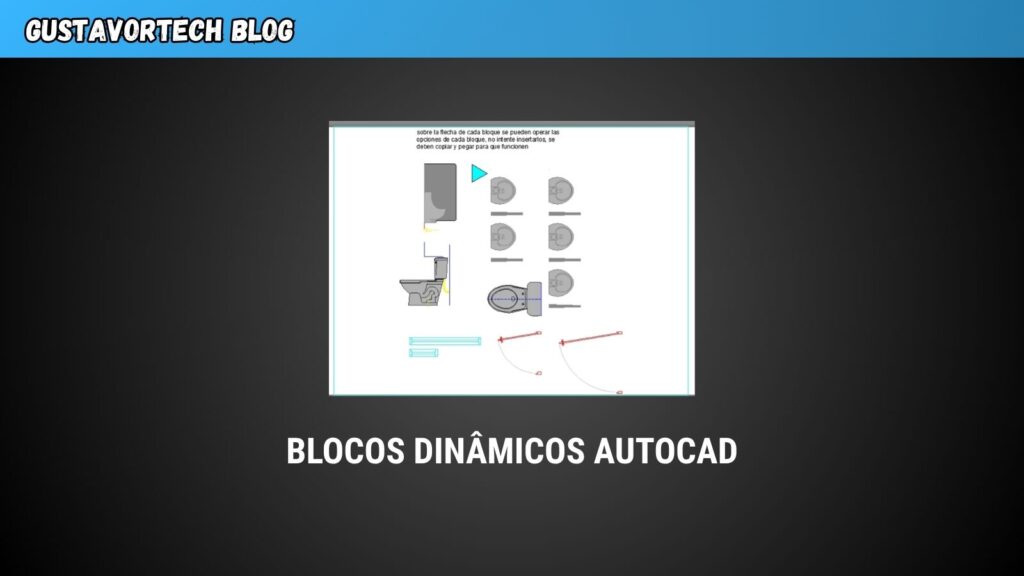
Blocos dinâmicos no AutoCAD: o que são e como criar
Esse é um dos recursos que mais indico depois que resolvo a instalação de um cliente novo, porque é onde a produtividade dá o maior salto — e é também um dos que mais gera dúvida de quem só usa bloco estático até hoje. Vou explicar o conceito e mostrar o caminho pra criar seu primeiro bloco dinâmico.
Se você ainda está travado em atalhos básicos antes de chegar nesse nível, vale conferir primeiro a lista de atalhos essenciais do AutoCAD.
O que é um bloco dinâmico
Um bloco comum (estático) é fixo: se você precisa de uma janela de 60cm e outra de 90cm, precisa de dois blocos diferentes na biblioteca. Um bloco dinâmico resolve isso com parâmetros e ações — regras internas que controlam como a geometria se comporta quando você manipula as “alças” (grips) depois de inserir o bloco no desenho. Na prática, é um único bloco de porta que se redimensiona pra qualquer abertura, ou uma única mesa que alterna entre configuração redonda e retangular, sem precisar de blocos separados pra cada variação.
Os dois ingredientes: parâmetro e ação
Todo comportamento dinâmico depende dessa dupla:
- Parâmetro — define o tipo de variação possível (linear, de visibilidade, de rotação, de escala, entre outros) e onde a alça de controle vai aparecer
- Ação — define o que acontece com a geometria quando você mexe naquele parâmetro (esticar, mover, girar, espelhar, ocultar)
Um parâmetro sozinho, sem ação vinculada, não faz nada — é um erro comum de quem está aprendendo: criar o parâmetro e esquecer de associar a ação correspondente.
Passo a passo: criando um bloco esticável (exemplo clássico de janela)
- Desenhe a geometria normalmente (a janela, no caso)
- Vá em Inserir > Definição de bloco > Criar bloco, dê um nome descritivo, selecione os objetos e marque a opção pra abrir no Editor de blocos
- Dentro do Editor de blocos, na paleta de Criação de bloco, vá na guia Parâmetros > Linear e defina os dois pontos que vão limitar o movimento
- Ainda na paleta, vá em Ações > Esticar, selecione o parâmetro que acabou de criar, aponte a alça que vai controlar o esticamento e selecione os objetos que devem se mover junto
- Feche o Editor de blocos salvando as alterações, e teste arrastando a alça no desenho
Se quiser que os dois lados estiquem ao mesmo tempo (em vez de só um lado), basta adicionar uma segunda ação de esticar vinculada ao mesmo parâmetro, aplicada ao lado oposto da geometria.
Outro exemplo útil: visibilidade (várias configurações no mesmo bloco)
Além de esticar, dá pra usar o parâmetro de Visibilidade pra criar múltiplas variações dentro do mesmo bloco — por exemplo, um bloco de mesa que alterna entre “4 lugares” e “8 lugares” sem precisar de dois blocos separados. Você cria os estados de visibilidade na paleta, e define quais objetos ficam visíveis em cada estado.
Onde a maioria trava (o que vejo em cliente)
- Esquecer de mover o ponto de inserção do bloco. Se ele não estiver no lugar certo antes de virar bloco, o comportamento de esticamento pode puxar a geometria pro lado errado.
- Selecionar objetos de menos ou de mais na ação. Se um objeto que devia acompanhar o esticamento ficar de fora da seleção, ele simplesmente não se move junto, e o bloco “quebra” visualmente.
- Restrição conflitando com ação. Se você usa restrições paramétricas (geométricas ou de cota) no mesmo bloco, é possível criar uma regra que briga com o parâmetro/ação já configurado — o comportamento fica imprevisível.
Blocos dinâmicos no AutoCAD LT
Vale um detalhe pra quem usa a versão LT: dá pra usar blocos dinâmicos criados em outra versão do AutoCAD normalmente, mas a definição de restrições paramétricas dentro do bloco não está disponível pra criar no LT.
(Se ainda está em dúvida sobre qual das duas versões contratar, veja o comparativo AutoCAD vs AutoCAD LT.)
Depois dos blocos dinâmicos
Com blocos dinâmicos dominados, o próximo salto de produtividade natural — se ainda não deu esse passo — é migrar do 2D puro pra modelagem 3D dentro do próprio AutoCAD.
(Post relacionado: Como migrar do AutoCAD 2D para modelagem 3D)
Pingback: O que há de novo no AutoCAD 2027: todas as novidades – GUSTAVORTECH BLOG