
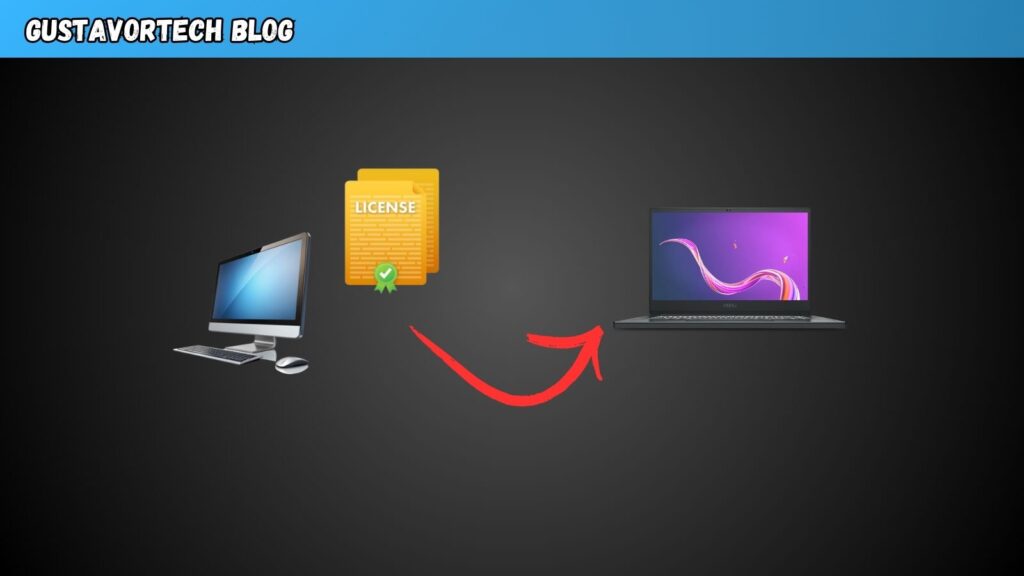
Como transferir a licença do AutoCAD para outro computador
Recebo esse chamado toda vez que um cliente compra computador novo, formata a máquina, ou troca de notebook — e a reação inicial é quase sempre a mesma: acha que vai precisar comprar a licença de novo. Boa notícia: na maioria dos casos, hoje isso não é verdade. Vou explicar os dois cenários possíveis, porque a resposta muda dependendo do tipo de licença que você tem.
Se você tem assinatura (o modelo atual, praticamente todo mundo)
Aqui está a parte que mais alivia quem me pergunta isso: se sua licença é por assinatura (o modelo padrão vendido hoje pela Autodesk), você não precisa “transferir” nada. A licença fica vinculada à sua conta Autodesk (seu login, não ao computador), então o processo é simplesmente:
- Baixe e instale o AutoCAD normalmente no computador novo
- Faça login com a mesma conta Autodesk que você já usa
- Pronto — a licença é reconhecida automaticamente
Não existe passo de “liberar” o computador antigo antes. As regras de licenciamento da Autodesk, inclusive, permitem instalar e ativar em até dois computadores com a mesma licença, desde que você não use os dois ao mesmo tempo — então, se quiser manter o AutoCAD funcionando no notebook antigo por um tempo enquanto configura o novo, isso é permitido.
Se você tem licença perpétua antiga (comprada antes do modelo de assinatura)
Se você é de uma geração de licença mais antiga — permanente, comprada avulsa antes da Autodesk migrar pra assinatura — o processo é diferente e exige uma ferramenta específica: o LTU (License Transfer Utility / Utilitário de Transferência de Licença).
Passo a passo:
- No computador antigo, abra o LTU (fica na mesma pasta de instalação do AutoCAD, dentro do menu Iniciar > Autodesk > sua versão do AutoCAD)
- Faça login com sua Autodesk ID
- Clique em Exportar — escolha entre exportação particular (só você pode importar em até 14 dias) ou pública (permite transferir pra outra pessoa/computador com o mesmo número de série)
- No computador novo, com o mesmo produto e versão já instalados, abra o LTU também
- Faça login e escolha Importar — a licença é transferida
Importante: o LTU só está disponível pra versões 2011 em diante. Se sua licença é de uma versão anterior a essa, o processo de transferência não está disponível dessa forma — nesse caso, o caminho é entrar em contato direto com o suporte da Autodesk.
Erros comuns nesse processo
- Tentar importar a licença num computador com versão diferente do produto instalada — o LTU exige que a mesma versão esteja instalada nos dois lados
- Deixar passar os 14 dias da exportação particular sem importar no computador novo — depois desse prazo, a exportação vira pública, o que não é um problema grave, mas gera confusão desnecessária
- Achar que precisa desinstalar do computador antigo antes de instalar no novo — no modelo de assinatura, isso não é necessário; no modelo antigo com LTU, o recomendado é só desinstalar do computador antigo depois que a licença já estiver ativa e funcionando no novo, nunca antes
Reformatando o computador que já tem a licença ativa?
Se você vai só formatar o mesmo computador (não trocar de máquina), no modelo de assinatura o procedimento é o mesmo: reinstala e loga com a conta de novo, sem burocracia. No modelo antigo com LTU, o recomendado é exportar a licença antes de formatar, senão ela fica presa numa instalação que não existe mais — nesse caso, o contato com o suporte da Autodesk costuma resolver, mas é mais demorado do que ter exportado antes.
Se travar em qualquer parte desse processo
Instalação, ativação e configuração pós-transferência costumam ter os mesmos tipos de erro de qualquer instalação nova.
(Post relacionado: Erros comuns no AutoCAD e como resolver)